
Download macOS Ventura – kostenloses macOS‑Update, Produktivitätssteigerung, sichere Aktualisierung
Übersicht über macOS Ventura
macOS Ventura ist Apples 19. größtes Betriebssystem‑Release für Macintosh‑Computer und erscheint als kostenloses Update, das sowohl Leistung als auch Produktivität verbessert. Auf der WWDC 2022 angekündigt und als Nachfolger von macOS Monterey positioniert, bringt Ventura eine frische Designsprache, engere Integration mit nativen Apps und eine Reihe von Verbesserungen, die darauf abzielen, tägliche Arbeitsabläufe zu optimieren. Das Update ist besonders relevant für Remote‑ und Hybrid‑Arbeiter, Studierende und kreative Fachleute, die auf schnelle, reaktionsfähige Werkzeuge angewiesen sind.
Während die öffentliche Version voraussichtlich später im Jahr erscheint, können Entwickler bereits Ventura über das macOS Developer Beta Access Utility erkunden. Dieses Beta‑Programm ermöglicht frühen Anwendern, neue Funktionen zu testen, Fehler zu melden und die endgültige Politur vor dem kommerziellen Rollout mitzugestalten. Die Beta‑Version ist kein produktionsreifes Build — Nutzer sollten mit gelegentlichen Abstürzen, UI‑Eigenheiten und mehreren Neustarts während der Installation rechnen. Dennoch gibt die Vorschau ein klares Bild von Apples Richtung: schnellere Spotlight‑Suchen, eine überarbeitete Mail‑App, Live‑Aktivitäten in der Menüleiste und ein brandneues System‑Einstellungen‑Interface, das iOS spiegelt.
Ventura markiert zudem einen Wendepunkt für die Hardware‑Unterstützung. Apple hat die Kompatibilität zu mehreren älteren Macs eingestellt und konzentriert sich auf Geräte, die ab 2017 veröffentlicht wurden. Diese Entscheidung ermöglicht es dem Betriebssystem, moderne Silizium‑Technologie, schnellere SSDs und neuere Grafik‑Pipelines zu nutzen, bedeutet aber auch, dass Nutzer mit Legacy‑Hardware bei Monterey oder früheren Versionen bleiben müssen. Für unterstützte Macs — wie den iMac 2017, das MacBook Air 2018 oder jede Apple‑Silicon‑Maschine — verspricht das Upgrade flüssigere Animationen, geringere Latenz in nativen Apps und bessere Batterieleistung.
Sicherheit ist ein weiterer Grundpfeiler von Ventura. Das Update enthält verbesserte Gatekeeper‑Prüfungen, stärkere Sandbox‑Mechanismen für XPC‑Dienste und erweiterte Datenschutz‑Kontrollen für Standort, Mikrofon und Kamera. Apple führt zudem einen „Rapid Security Response“-Mechanismus ein, der kritische Patches ohne komplette OS‑Neuinstallation bereitstellen kann und Geräte vor aufkommenden Bedrohungen schützt. Zusammen mit dem kostenlosen Preis bietet Ventura einen überzeugenden Grund, aktuell zu bleiben, vorausgesetzt, Ihr Mac erfüllt die Mindestanforderungen.
Hauptfunktionen von macOS Ventura
- Stage Manager: Ein neues Fenster‑Verwaltungstool, das geöffnete Apps automatisch in einer sauberen, ziehbaren Seitenleiste anordnet und Nutzern hilft, den Fokus beim Multitasking zu behalten.
- Continuity Camera: Macht Ihr iPhone zu einer hochwertigen Webcam für den Mac, mit Unterstützung für Desk View, Center Stage und Porträtmodus.
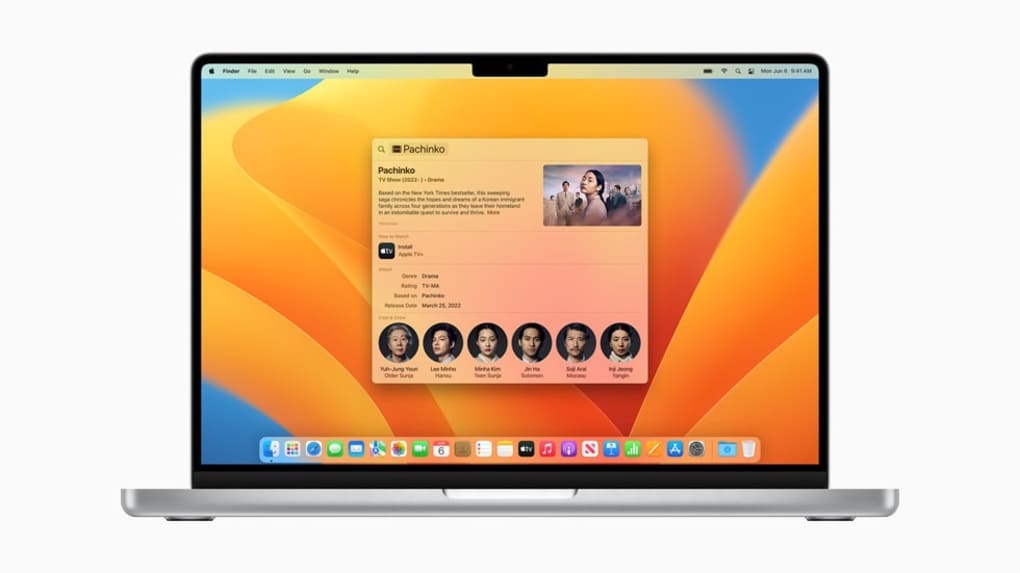
- Spotlight‑Verbesserungen: Reichere Suchergebnisse mit Quick‑Look‑Vorschauen, größeren Symbolen und der Möglichkeit, Web‑Kurzbefehle direkt aus der Suchleiste auszuführen.
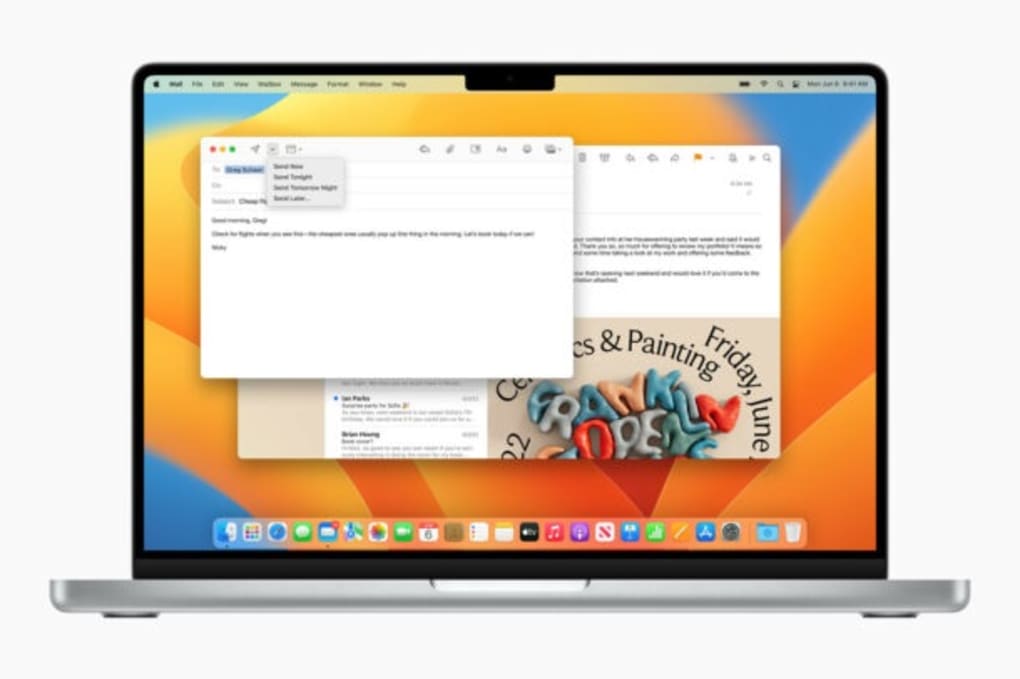
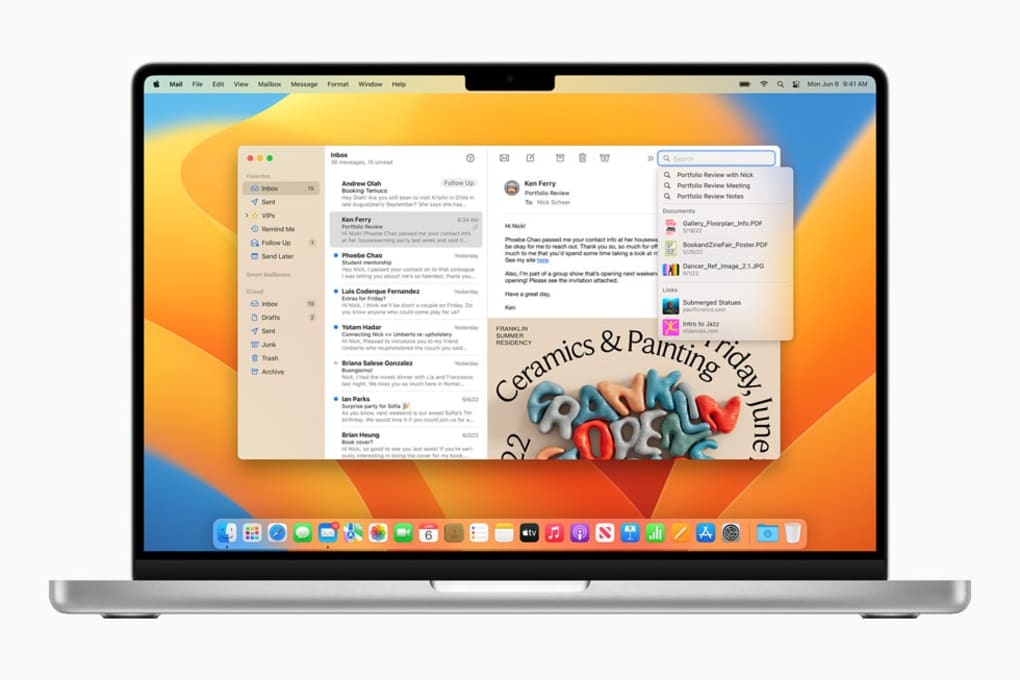
- Mail‑Neugestaltung: Verbesserte Suche, Rückgängig‑Senden, geplantes Senden und Follow‑Up‑Vorschläge basierend auf KI‑Analyse Ihres Posteingangs.
- System‑Einstellungen‑Redesign: Ein iOS‑ähnliches Einstellungs‑Paneel, das verwandte Optionen gruppiert und das Auffinden von Datenschutz‑ und Netzwerk‑Kontrollen beschleunigt.
- Live‑Aktivitäten: Echtzeit‑Updates von Apps (wie Sportergebnisse oder Lieferstatus) erscheinen in der Menüleiste, ohne die vollständige App zu öffnen.
- Erweiterte Sicherheit: Rapid Security Response, verbesserter Gatekeeper und granularere Datenschutz‑Schalter für Mikrofon, Kamera und Standort.
- Freeform (Beta): Ein kollaboratives Whiteboard, das Teams das Skizzieren, Anmerken und Brainstormen über Geräte hinweg ermöglicht.
- Verbesserter Safari: Schnellere Seitenladezeiten, integrierte Übersetzung und stärkere Anti‑Tracking‑Maßnahmen.
- Wetter‑ & Uhr‑Widgets: Neue Standard‑Widgets, die nahtlos mit dem Benachrichtigungs‑Center für Informationen auf einen Blick integriert werden.
Über die Hauptfunktionen hinaus verfeinert Ventura viele Komponenten im Hintergrund. Der Kernel erhält Leistungspatches, die die Aufwach‑Latenz reduzieren, insbesondere bei Apple‑Silicon‑Macs. Hintergrundprozesse wie Time Machine und Software‑Update laufen nun mit geringerer Priorität, wodurch CPU‑Kapazitäten für aktive Aufgaben erhalten bleiben. Entwickler profitieren von aktualisierten SwiftUI‑APIs, die reichere UI‑Erlebnisse mit weniger Code ermöglichen. Power‑User erhalten im Terminal native Unterstützung für die neuen Zsh‑Stil‑Prompt‑Themes, und die Standardshell bleibt Zsh, jedoch mit zusätzlicher Autovervollständigung für Systembefehle.
Ventura führt zudem eine engere Kopplung zwischen iPadOS und macOS über Verbesserungen von Universal Control ein. Nutzer können Dateien zwischen Mac und iPad per Drag‑and‑Drop verschieben, ohne zusätzliche Einstellungen zu konfigurieren. Diese Kontinuität erstreckt sich auf AirPlay to Mac, wodurch iPhone‑ oder iPad‑Bildschirme direkt auf dem Mac‑Display gespiegelt werden können – eine Funktion, die zuvor einen separaten Apple TV erforderte.
All diese Updates werden als ein einzelner kostenloser Download aus dem Mac App Store bereitgestellt. Apple setzt seine Tradition fort, große OS‑Upgrades kostenfrei anzubieten, um Nutzer zu ermutigen, stets die neuesten Sicherheitspatches und Leistungsverbesserungen zu nutzen. Die kostenlose Natur von Ventura, kombiniert mit dem Fokus auf Produktivitätstools, macht es zu einer attraktiven Option für private und Unternehmensumgebungen.
Installations‑ und Nutzungsanleitung für macOS Ventura
Bevor Sie mit dem Download beginnen, ist es wichtig, Ihre Daten zu sichern. Verwenden Sie Time Machine oder eine Drittanbieter‑Backup‑Lösung, um einen vollständigen Schnappschuss Ihres aktuellen Systems zu erstellen. Diese Vorsichtsmaßnahme schützt Sie vor unerwarteten Problemen während des Upgrade‑Prozesses.
Schritt‑für‑Schritt‑Installation
- Kompatibilität prüfen: Vergewissern Sie sich, dass Ihr Mac‑Modell in Apples Liste unterstützter Geräte erscheint (z. B. iMac 2017, MacBook Air 2018, M1‑basierte Macs). Öffnen Sie Über diesen Mac → Systembericht → Hardware‑Übersicht, um das Modelljahr zu bestätigen.
- Beta‑Programm anmelden (optional): Wenn Sie frühen Zugriff wünschen, laden Sie das macOS Developer Beta Access Utility vom Apple‑Developer‑Portal herunter. Melden Sie sich mit Ihrer Apple‑ID an, akzeptieren Sie die Bedingungen und aktivieren Sie den Ventura‑Beta‑Kanal.
- Installer herunterladen: Öffnen Sie die System‑Einstellungen-App, navigieren Sie zu Allgemein → Software‑Update und klicken Sie auf Jetzt aktualisieren. Für die Beta erscheint das Update als „macOS Ventura Beta 1“. Die Download‑Größe beträgt etwa 12 GB, daher wird eine stabile WLAN‑Verbindung empfohlen.
- Installer ausführen: Nach Abschluss des Downloads startet der Installer automatisch. Folgen Sie den Bildschirmanweisungen, akzeptieren Sie die Lizenzvereinbarung und wählen Sie das Ziellaufwerk (in der Regel „Macintosh HD“).
- Neustart & Installation: Ihr Mac wird mehrere Male neu gestartet. Unterbrechen Sie den Vorgang nicht; der Installer schreibt die neuen Systemdateien und konfiguriert den Boot‑Loader.
- Nach‑Installation‑Einrichtung: Nach dem letzten Neustart erscheint ein kurzer „Willkommen bei Ventura“-Bildschirm. Melden Sie sich mit Ihrer Apple‑ID an, aktivieren Sie Siri nach Wunsch und lassen Sie das System Spotlight indizieren und Präferenzen migrieren.
Tipps für den ersten Start
Sobald Ventura läuft, nehmen Sie sich ein paar Minuten, um das neue Layout der System‑Einstellungen zu erkunden. Das linke Paneel gruppiert Kategorien (z. B.
Netzwerk, Datenschutz & Sicherheit) ähnlich wie iOS, was die geräteübergreifende Navigation intuitiv macht. Aktivieren Sie Stage Manager unter Desktop & Dock, wenn Sie häufig mehrere Fenster jonglieren. Schalten Sie Continuity Camera unter Datenschutz → Kamera ein, um Ihr iPhone sofort als Webcam zu nutzen.
Wenn Sie an der Beta teilgenommen haben, behalten Sie die Feedback Assistant-App im Auge. Melden Sie Abstürze, UI‑Fehler oder Kompatibilitätsprobleme mit Drittanbieter‑Software. Ihr Feedback beeinflusst direkt die Stabilität der finalen öffentlichen Version.
Abschließend prüfen Sie, ob nach der Installation Updates verfügbar sind. Apple veröffentlicht häufig inkrementelle Patches (z. B. Ventura 13.0.1), die frühe Beta‑Fehler beheben. Navigieren Sie nach der Erstinstallation zurück zu Software‑Update und installieren Sie alle verfügbaren Updates, bevor Sie das System für kritische Arbeiten nutzen.
Kompatibilität, Vor‑ und Nachteile von macOS Ventura
macOS Ventura läuft auf Intel‑basierten Macs, die ab 2017 veröffentlicht wurden, sowie auf allen Apple‑Silicon‑Modellen (M1, M1 Pro, M1 Max, M2 usw.). Die offizielle Kompatibilitätsmatrix schließt ältere Hardware wie das MacBook Pro 2015, den iMac 2013 und alle Macs mit 32‑Bit‑Prozessor aus. Nutzer mit nicht unterstützten Geräten müssen macOS Monterey oder früher verwenden, da ein erzwungenes Installieren von Ventura zu Kernel‑Panics und Datenverlust führen kann.
Vorteile
- Kostenloses Upgrade: Kein Kauf erforderlich; das Update wird über den Mac App Store bereitgestellt.
- Leistungssteigerung: Optimierungen für Apple‑Silicon reduzieren App‑Startzeiten und verbessern die Akkulaufzeit.
- Produktivitätsfunktionen: Stage Manager, Continuity Camera und Live‑Aktivitäten vereinfachen Multitasking.
- Sicherheitsverbesserungen: Rapid Security Response und strengere Gatekeeper‑Schutzmechanismen halten das System sicher.
- Einheitliche Einstellungen‑UI: Das iOS‑ähnliche System‑Einstellungen‑Panel vereinfacht die Navigation für iPhone‑/iPad‑Nutzer.
- Verbesserte native Apps: Mail, Safari und Spotlight erhalten wesentliche Usability‑Upgrades.
- Zukunftssicherheit: Frühe Anwender erhalten Zugriff auf neue APIs für Entwickler und können die finale Version mitgestalten.
Nachteile
- Hardware‑Grenze: Ältere Macs bleiben zurück und zwingen Nutzer, veraltete OS‑Versionen zu verwenden.
- Beta‑Instabilität: Die Entwickler‑Vorschau kann absturzanfällig sein, mit gelegentlichem Datenverlust bei fehlender Sicherung.
- Lernkurve: Neue UI‑Elemente (Stage Manager, System‑Einstellungen) können langjährige macOS‑Nutzer verwirren.
- Mehrere Neustarts: Die Installation erfordert mehrere Reboots, was den Arbeitsfluss unterbricht.
- App‑Kompatibilitätsprobleme: Einige ältere Drittanbieter‑Apps benötigen Updates, um korrekt unter Ventura zu laufen.
Gesamturteil
Für Nutzer mit unterstützter Hardware bietet macOS Ventura eine überzeugende Mischung aus Geschwindigkeit, Sicherheit und Produktivitätstools, die das kostenlose Upgrade rechtfertigen. Die neuen Funktionen sind besonders wertvoll für Remote‑Arbeiter und Kreative, die nahtlose geräteübergreifende Workflows benötigen. Besitzen Sie jedoch einen Mac vor 2017, müssen Sie die Vorzüge von Monterey gegen die Kosten eines neueren Geräts abwägen. Die Beta‑Version ist am besten für Entwickler und Enthusiasten geeignet, die bereit sind, Fehler zu beheben und Feedback zu geben.
Rezensionszusammenfassung: macOS Ventura ist ein poliertes, kostenloses Upgrade, das die Produktivität und Sicherheit für unterstützte Macs deutlich verbessert. Während die Hardware‑Grenze seine Reichweite einschränkt, macht das Funktionsset — insbesondere Stage Manager und Continuity Camera — es zu einem lohnenswerten Update für moderne Geräte.
Häufig gestellte Fragen zu macOS Ventura
Kann ich macOS Ventura auf einem Mac installieren, der nicht als unterstützt gelistet ist?
Offiziell nicht. Apple stellt den Ventura‑Installer nur für Macs bereit, die ab 2017 veröffentlicht wurden (oder jedes Apple‑Silicon‑Modell). Ein erzwungenes Installieren auf älterer Hardware kann zu Kernel‑Panics führen und das System unbrauchbar machen. Für nicht unterstützte Geräte ist es am sichersten, bei macOS Monterey oder früher zu bleiben.
Benötige ich ein kostenpflichtiges Apple‑Developer‑Konto, um die Ventura‑Beta zu erhalten?
Ja. Der Zugriff auf das macOS‑Developer‑Beta erfordert die Anmeldung im Apple‑Developer‑Programm, das 99 USD pro Jahr kostet. Nach der Anmeldung können Sie das macOS Developer Beta Access Utility herunterladen und den Ventura‑Beta‑Kanal aktivieren.
Werden meine bestehenden Apps nach dem Upgrade auf Ventura funktionieren?
Die meisten modernen Apps, die bereits 64‑Bit sind, laufen ohne Probleme. Einige ältere oder schlecht gepflegte Software kann jedoch Updates vom Entwickler benötigen. Es ist ratsam, die Website der App oder den Mac App Store auf Ventura‑Kompatibilitäts‑Hinweise zu prüfen, bevor Sie upgraden.
Wie viel freier Speicherplatz wird für die Installation von Ventura benötigt?
Apple empfiehlt mindestens 20 GB freien Speicherplatz für den Installationsvorgang, obwohl der eigentliche Download etwa 12 GB beträgt. Zusätzlicher Platz stellt sicher, dass das System temporäre Dateien erstellen und die Migration von Benutzerdaten durchführen kann.
Welche Sicherheitsverbesserungen bringt Ventura mit?
Ventura führt Rapid Security Response ein, das Apple ermöglicht, kritische Patches ohne ein komplettes OS‑Update zu pushen. Gatekeeper wurde gehärtet, um nicht nur das App‑Bundle, sondern auch den Notarisierungs‑Status einzelner Komponenten zu prüfen. Datenschutz‑Kontrollen bieten jetzt granularere Schalter für Mikrofon-, Kamera‑ und Standort‑Zugriff, und das OS erzwingt strengere Sandbox‑Mechanismen für Hintergrund‑Dienste.
Fazit & Handlungsaufruf
macOS Ventura zeichnet sich als kostenloses, funktionsreiches Upgrade aus, das das Mac‑Erlebnis für Geräte ab 2017 modernisiert. Die Kombination aus Stage Manager, Continuity Camera und einem neu gestalteten System‑Einstellungen‑Panel liefert greifbare Produktivitätsgewinne, während das erweiterte Sicherheits‑Framework sicherstellt, dass Ihre Daten gegen aufkommende Bedrohungen geschützt bleiben. Wenn Sie bereit sind, flüssigeres Multitasking, schnellere Spotlight‑Suchen und ein kohärenteres Apple‑Ökosystem zu genießen, ist das Herunterladen von Ventura der logische nächste Schritt.
Bevor Sie beginnen, denken Sie daran, Ihre Daten zu sichern, die Hardware‑Kompatibilität zu prüfen und ausreichend freien Festplattenspeicher bereitzustellen. Für Power‑User und Entwickler bietet das Beta‑Programm die Möglichkeit, die finale Version mitzugestalten, bringt jedoch gelegentliche Instabilität mit sich. Für die meisten Alltagsnutzer sorgt das Warten auf die öffentliche Version für ein stabiles, ausgereiftes Erlebnis.
Bereit für das Upgrade? Klicken Sie unten auf die Schaltfläche „macOS Ventura herunterladen“, um das Software‑Update‑Dienstprogramm zu starten und den kostenlosen Upgrade‑Prozess zu beginnen. Nutzen Sie die neuen Produktivitätstools, genießen Sie den Leistungsschub und halten Sie Ihren Mac mit Apples neuestem Betriebssystem sicher.







